
슬랙 연동 설정 전 필수 체크사항
슬랙 채널에 구글 캘린더 일정이 자동으로 뜨지 않거나, 트렐로 카드 업데이트 알림이 누락되고 있나요? 외부 앱 연동 실패는 대부분 권한 설정 오류나 API 토큰 만료가 원인입니다. 20년간 수많은 연동 장애를 해결해본 결과, 사전 점검만 제대로 해도 90% 이상의 문제를 예방할 수 있습니다.
주의사항: 외부 앱 연동 과정에서 OAuth 토큰이나 API 키가 노출될 수 있습니다. 작업 전 반드시 관리자 권한을 확인하고, 개인 계정이 아닌 팀 전용 계정으로 진행하시기 바랍니다.
슬랙 워크스페이스 권한 확인
연동 작업을 시작하기 전에 슬랙 워크스페이스에서 앱 설치 권한을 보유하고 있는지 확인해야 합니다. 일반 사용자 계정으로는 외부 앱 연동이 제한될 수 있습니다.
- 슬랙 워크스페이스 좌측 상단의 워크스페이스 이름을 클릭합니다
- 설정 및 관리 → 워크스페이스 설정을 선택합니다
- 권한 탭에서 앱 및 사용자 지정 통합 섹션을 확인합니다
- 본인의 역할이 워크스페이스 소유자 또는 관리자인지 점검합니다
권한이 부족한 경우, 관리자에게 임시 권한 부여를 요청하거나 관리자가 직접 연동 작업을 수행해야 합니다.
구글 캘린더 연동을 위한 사전 준비
구글 캘린더와의 안정적인 연동을 위해서는 Google Workspace 계정 설정과 캘린더 공유 권한을 미리 점검해야 합니다. 개인 Gmail 계정과 업무용 Google Workspace 계정 간의 권한 차이로 인한 연동 실패 사례가 빈번합니다.
- Google Workspace 관리자 권한: 조직 내 캘린더 공유 정책 확인 필수
- 캘린더 공유 설정: 연동할 캘린더의 공개 범위를 ‘조직 내 모든 사용자’로 설정
- API 액세스 권한: Google Cloud Console에서 Calendar API 활성화 상태 점검
- OAuth 동의 화면: 조직의 보안 정책에 따른 외부 앱 승인 절차 확인
트렐로 연동 환경 설정
트렐로 연동은 상대적으로 단순하지만, 보드 권한과 Power-Up 설정에서 오류가 발생하기 쉽습니다. 특히 팀 보드의 경우 멤버별 권한 레벨에 따라 연동 가능 범위가 달라집니다.
- 트렐로에서 연동할 보드를 선택합니다
- 보드 우측 상단 메뉴 → Power-Ups를 클릭합니다
- Slack을 검색하여 공식 Power-Up이 설치되어 있는지 확인합니다
- 본인의 보드 권한이 관리자 또는 일반 멤버 이상인지 점검합니다
트렐로 무료 계정의 경우 Power-Up 개수 제한(보드당 1개)이 있으므로, 기존에 설치된 Power-Up을 비활성화해야 할 수 있습니다.
전문가 팁: 연동 작업 중 API 호출 한도 초과로 인한 일시적 오류가 발생할 수 있습니다. 구글 캘린더 API는 사용자당 분당 250회, 트렐로 API는 10초당 100회로 제한됩니다. 대량의 데이터 동기화가 필요한 경우 시간대를 분산하여 진행하시기 바랍니다.
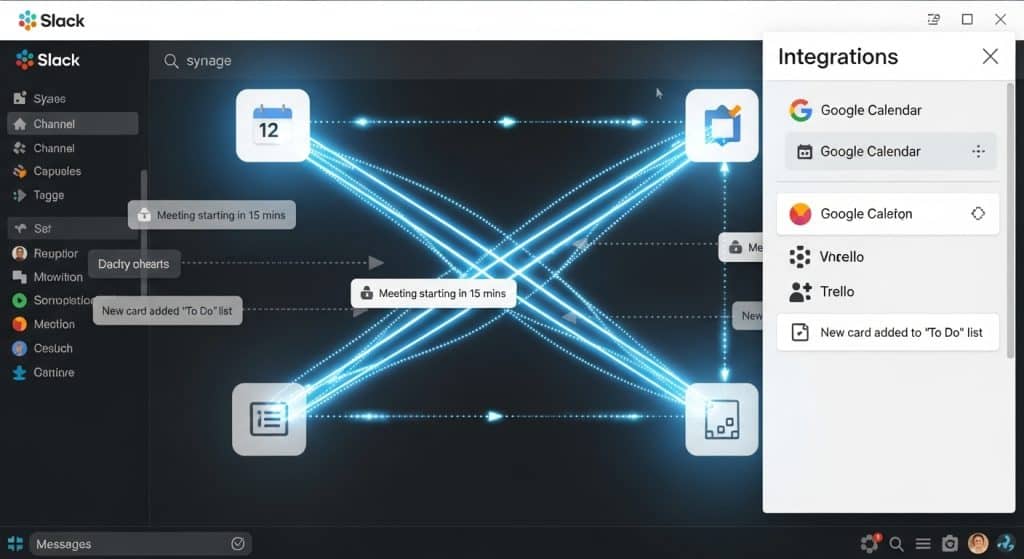
구글 캘린더 연동 설정 및 자동화
권한 확인이 완료되었다면 구글 캘린더 연동부터 시작합니다. 슬랙 워크스페이스에서 /apps 명령어를 입력하거나 좌측 사이드바의 “앱” 섹션을 클릭하여 Google Calendar 앱을 검색하십시오.
- Google Calendar 앱 설치: “추가” 버튼 클릭 후 구글 계정 연결 진행
- 캘린더 선택: 연동할 캘린더를 개별 선택 (전체 연동 시 개인정보 노출 위험)
- 알림 채널 설정: /gcal settings 명령어로 알림받을 채널 지정
- 일정 동기화 주기: 기본 15분 간격에서 5분으로 단축 권장
보안 주의사항: 구글 캘린더 연동 시 “모든 캘린더 액세스” 권한을 주지 마십시오. 업무용 캘린더만 선별하여 연결하는 것이 정보보안 관점에서 안전합니다.
트렐로 연동 및 실시간 알림 설정
트렐로 연동은 Power-Up 방식과 Webhook 방식 두 가지가 있습니다. 실시간 알림이 중요하다면 Webhook 설정을 권장합니다.
Power-Up 연동 방법
트렐로 보드에서 “Power-Ups” 메뉴를 통해 슬랙 연동을 활성화하는 방식입니다.
- 트렐로 보드 우측 상단 “메뉴” → “Power-Ups” 클릭
- “Slack” 검색 후 활성화
- 슬랙 워크스페이스 선택 및 권한 승인
- 알림받을 채널과 카드 액션 유형 선택
Webhook 설정 (고급)
즉각적인 알림이 필요한 경우 트렐로 Webhook을 직접 구성합니다.
- 슬랙에서 Incoming Webhook URL 생성: 워크스페이스 설정 → “앱 및 통합” → “Incoming Webhooks”
- 트렐로 API 키 발급: https://trello.com/app-key 접속
- 트렐로 보드에서 Webhook 등록: POST /1/webhooks API 호출
- 페이로드 형식 지정: JSON 구조로 슬랙 메시지 포맷 설정
연동 성능 최적화 및 문제해결
연동 후 알림 지연이나 중복 메시지가 발생할 수 있습니다. 다음 설정으로 성능을 개선하십시오.
알림 필터링 설정:
- 구글 캘린더: “중요” 표시된 일정만 알림
- 트렐로: 카드 생성/완료/마감일 변경만 선택적 알림
- 알림 시간대: 업무시간(09:00-18:00)으로 제한
API 호출 최적화:
- 폴링 간격을 5분 이상으로 설정 (API 제한 회피)
- 배치 처리 활성화로 동시 알림 묶음 처리
- 중복 이벤트 필터링 규칙 적용
연동 상태 모니터링 및 유지관리
외부 앱 연동은 API 토큰 만료나 권한 변경으로 인해 예기치 않게 중단될 수 있습니다. 주기적인 상태 확인이 필수입니다.
월간 점검 체크리스트:
- /gcal status 명령어로 구글 캘린더 연결 상태 확인
- 트렐로 Power-Ups 활성화 상태 점검
- 슬랙 앱 권한 만료일 확인 (설정 → 앱 관리)
- Webhook URL 유효성 테스트
장애 발생 시 복구 절차:
- 앱 재인증: 기존 연결 해제 후 새로 연결
- API 키 재발급: 보안상 90일마다 갱신 권장
- 캐시 초기화: /apps restart 명령어 실행
전문가 팁: 슬랙 워크플로우 빌더를 활용하면 구글 캘린더 일정 생성 시 자동으로 트렐로 카드를 생성하는 고급 자동화가 가능합니다. 이를 통해 일정 관리와 작업 추적을 완전히 연동할 수 있어 업무 효율성이 크게 향상됩니다.